
1 · Hello workflow
Pré-requis
Section intitulée « Pré-requis »- Un compte MecaPy actif (login OK).
- Le package
eurocode-1-1-4(version ≥ 0.3.0) est déployé sur ton environnement — sinon contacte ton administrateur.
Ce que tu vas apprendre
Section intitulée « Ce que tu vas apprendre »À la fin de ce chapitre, tu sauras :
- Créer un workflow vide depuis l’espace Workflows.
- Ajouter un nœud d’entrée (input) typé.
- Ajouter un nœud fonction depuis le catalogue des packages.
- Créer un nœud constante depuis un port d’entrée vacant (la manière la plus rapide pour figer une valeur normative).
- Connecter les ports en respectant les types.
- Sauvegarder et exécuter le workflow.
- Lire le résultat d’un calcul.
Le calcul qu’on va modéliser
Section intitulée « Le calcul qu’on va modéliser »L’Eurocode 1 partie 1-4 (vent) définit la pression dynamique de pointe à une altitude au-dessus du sol :
où est l’intensité de turbulence et la vitesse moyenne, toutes deux calculées depuis la vitesse de référence (région climatique) et la rugosité du terrain — chaîne complète §4 :
Les coefficients , , et valent 1,0 dans les conditions standard ; le package les expose avec cette valeur par défaut, donc on n’aura pas à les câbler.
Pour notre exemple :
- (région française 3, Bretagne intérieure)
- (zone à végétation basse, fermes isolées)
- (altitude du centre de notre panneau)
- (masse volumique de l’air à basse altitude)
Résultat attendu : .
-
Créer le workflow
Depuis le menu Workflows, clique sur + New workflow. Donne un nom :
Tutoriel ch01 - Pression vent.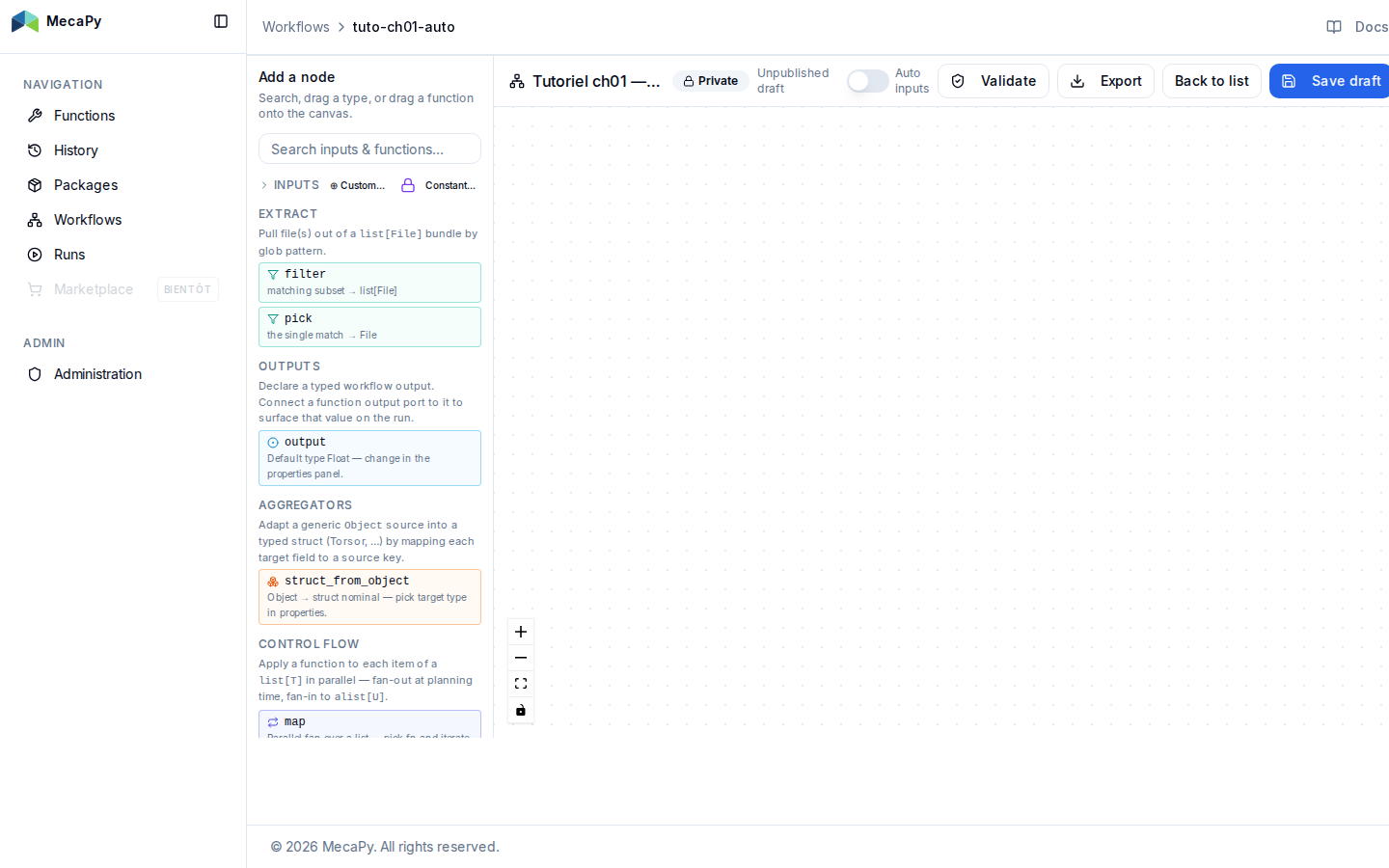
Le canvas est la zone centrale où tu vas composer ton calcul, sous forme de graphe orienté. À gauche, la palette d’outils ; à droite, le panneau de propriétés (vide pour l’instant).
-
Ajouter le nœud fonction
qpOn part de la fonction et on tirera les inputs depuis ses ports — c’est plus rapide que de placer les inputs d’abord.
Clic droit sur le canvas → Add function node. Dans le picker :
- Package :
eurocode-1-1-4 - Version :
0.3.0(dernière déployée) - Function :
qp
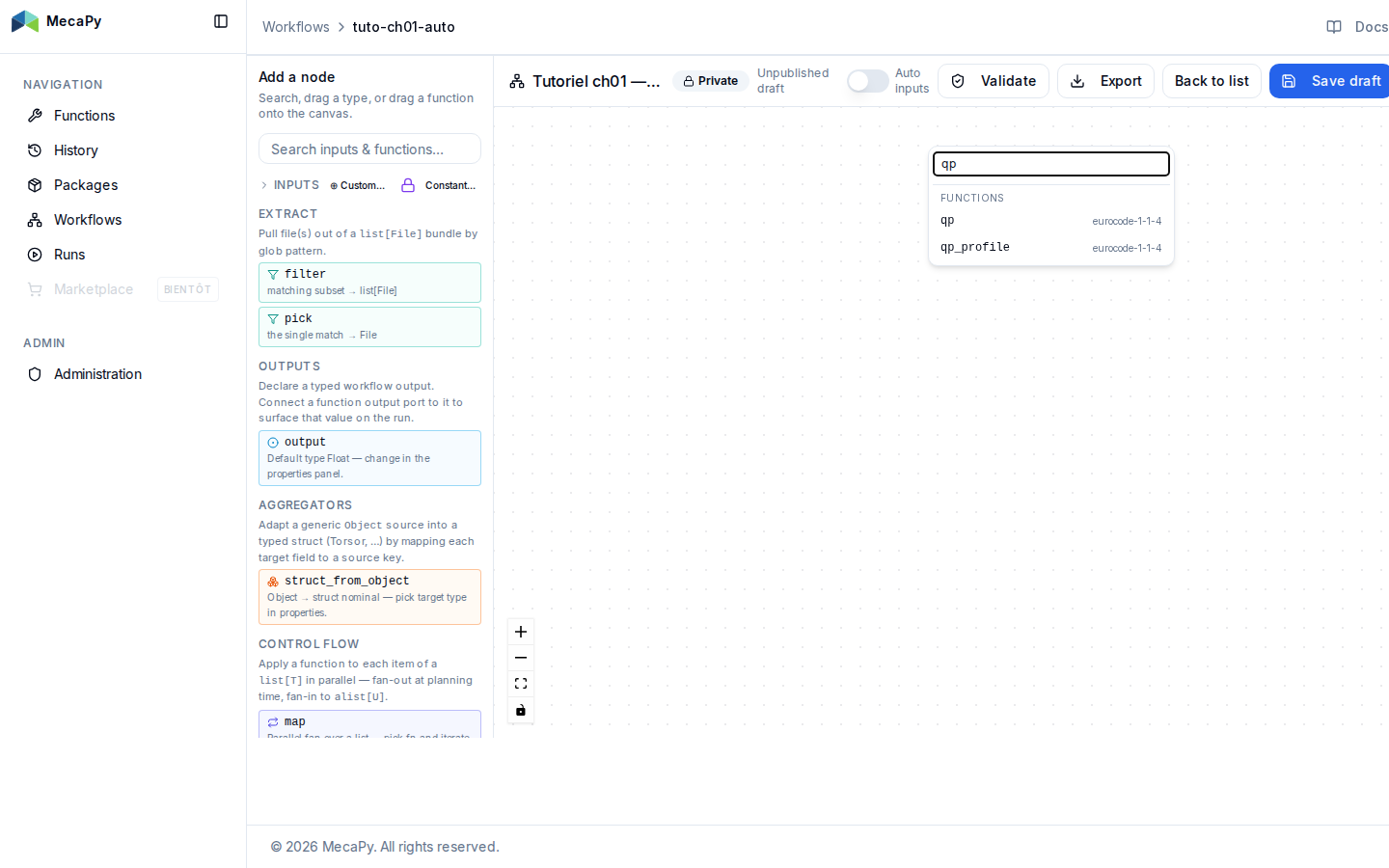
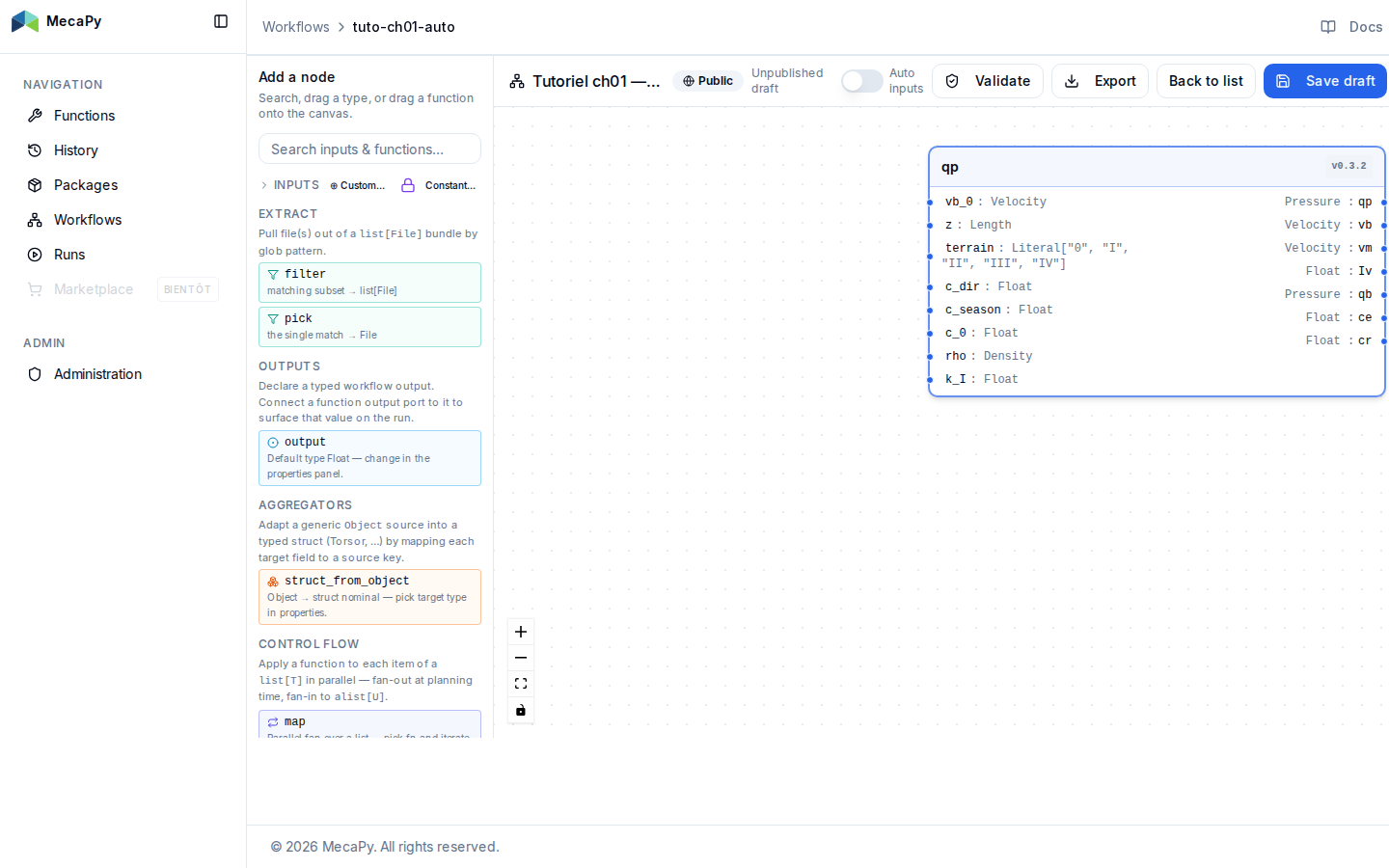
Le nœud apparaît avec ses ports d’entrée à gauche (, , , , , …) et sa sortie à droite. Les ports avec une valeur par défaut (, , , — tous à 1,0) peuvent rester non-connectés : la fonction utilisera la valeur recommandée Eurocode automatiquement.
- Package :
-
Créer les trois inputs depuis les ports
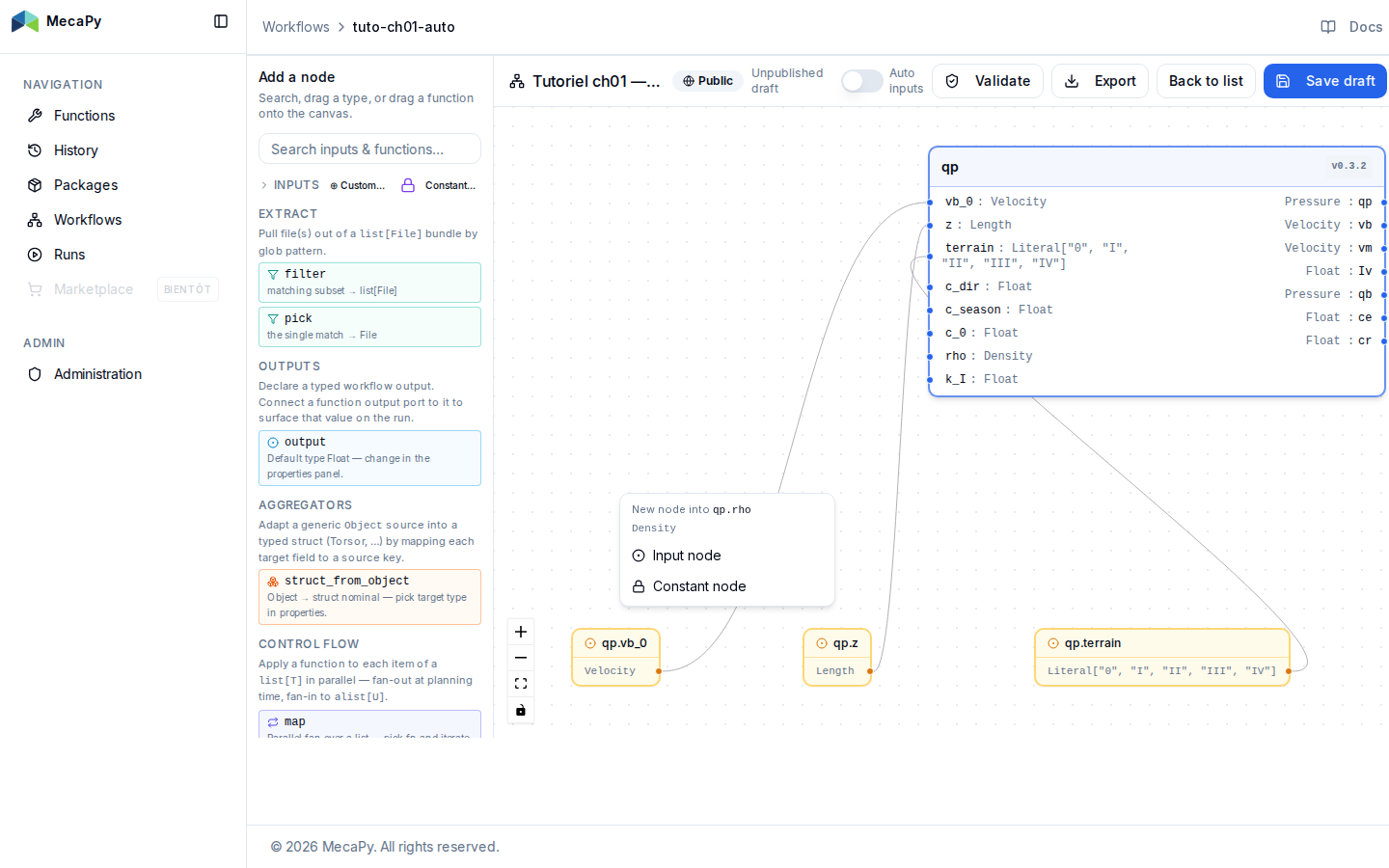
Plutôt que d’aller chercher le nœud Input dans la palette, tu peux partir du port d’entrée : clique sur le point du port d’entrée à gauche du nœud
qp, garde appuyé, et relâche sur une zone vide du canvas. Un popup apparaît :- Add input → crée un nœud Input typé et le câble pour toi.
- Add constant → crée un nœud Constante typé et le câble.
Fais cette manipulation 3 fois, une par port, en choisissant
Add input. Chaque Input créé prend automatiquement le label<fonction>.<port>:Port de qpType Label auto-rempli vb_0Velocityqp.vb_0zLengthqp.zterrainLiteral["0", "I", "II", "III", "IV"]qp.terrain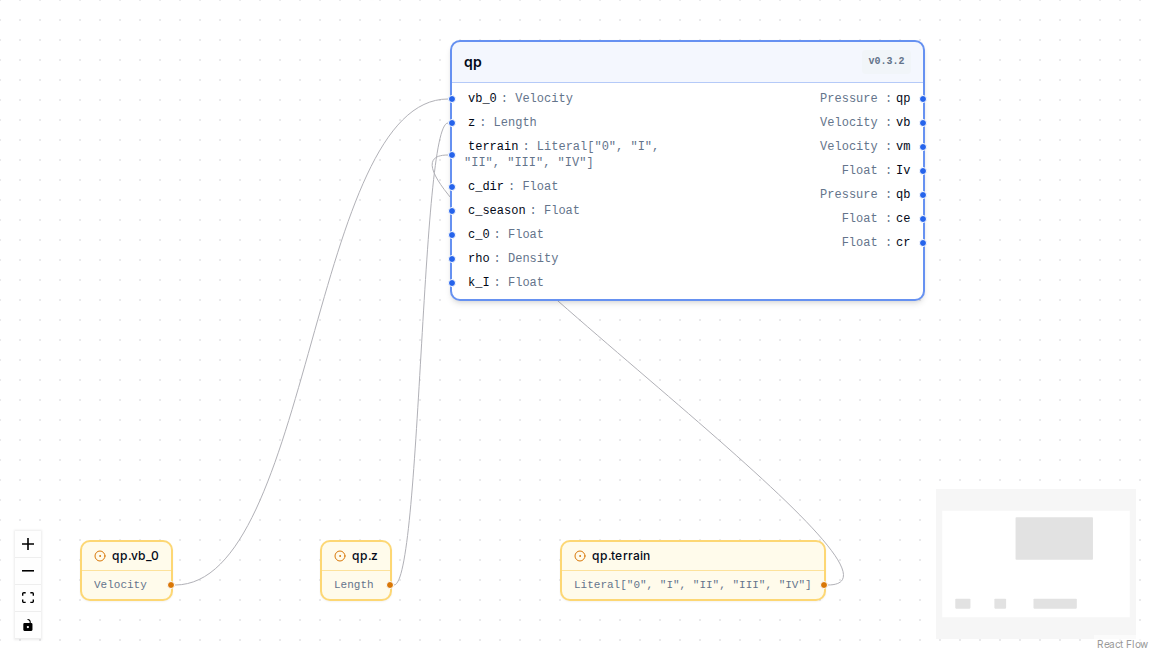
-
Créer la constante
rhodepuis son portLe port attend la masse volumique de l’air. Sa valeur normative est — pas la peine d’en faire un input que l’utilisateur devrait re-saisir à chaque run.
Refais la même manipulation que pour les inputs (clic sur le point du port , drag jusqu’à une zone vide du canvas, relâche), mais cette fois choisis Add constant dans le popup :
Le panneau de propriétés s’ouvre sur le nouveau nœud :
- Label :
rho - Type :
Density(déjà rempli, hérité du port) - Value :
1.25
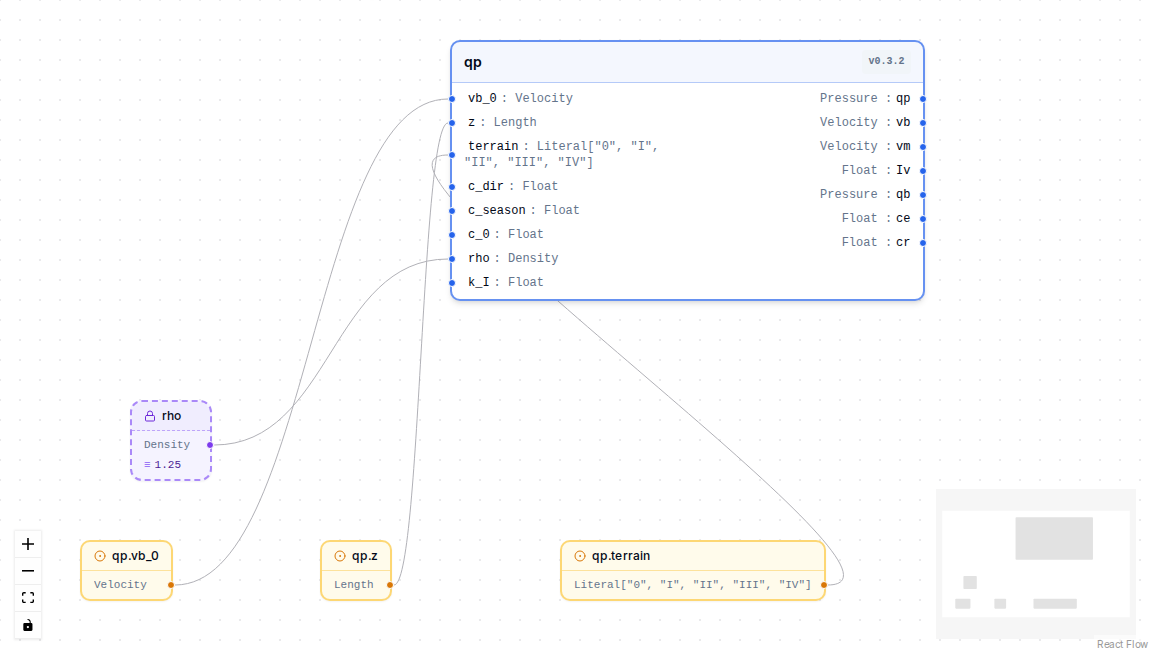
Les autres ports adimensionnels — , , , — restent non-connectés. La fonction utilisera leur valeur par défaut (1,0). On n’a donc à câbler que 4 entrées significatives sur 8.
- Label :
-
Ajouter le nœud de sortie
Clic droit sur le canvas → Add output. Connecte la sortie du nœud fonction sur le port d’entrée du nœud Output.
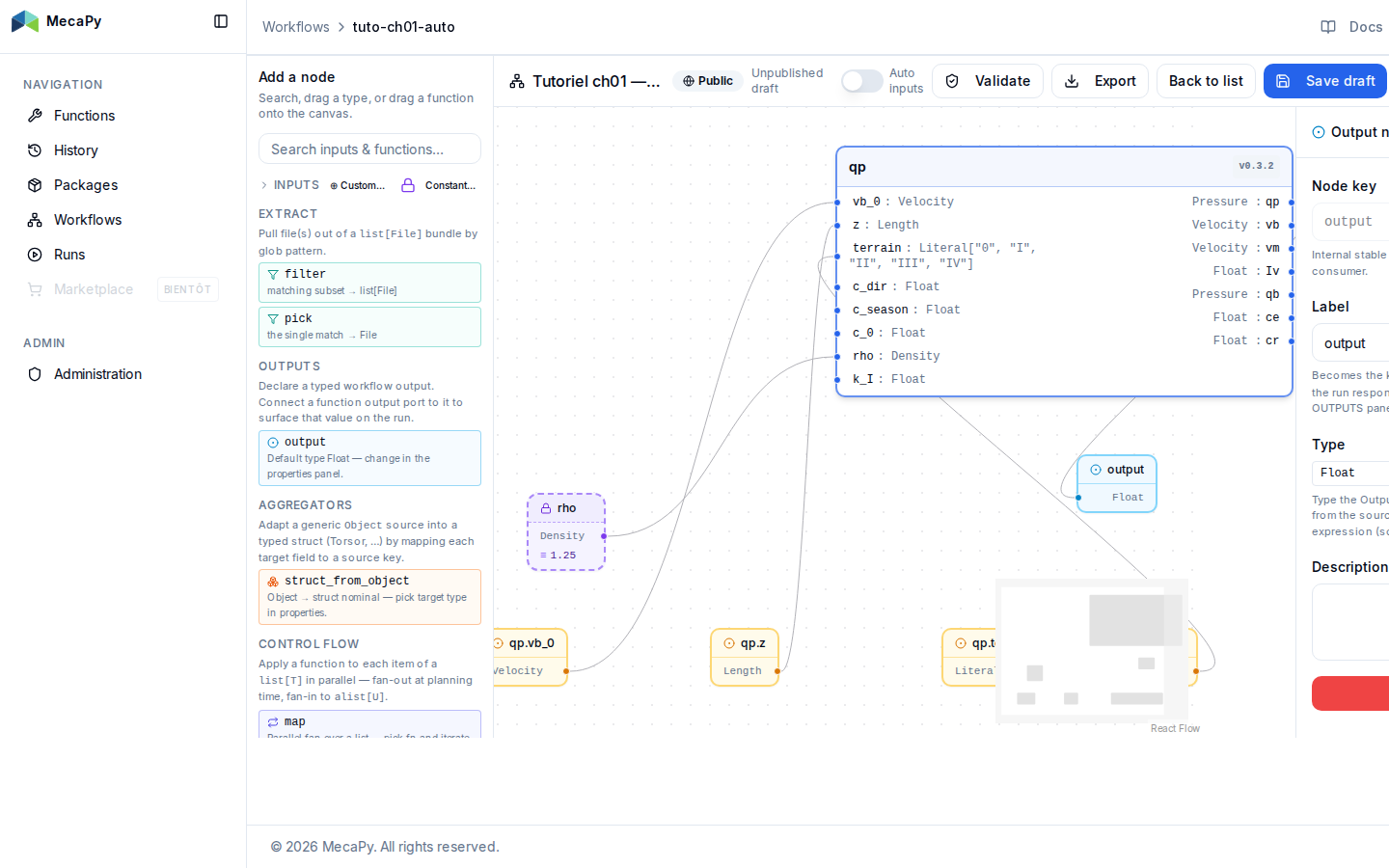
Le canvas refuse les branchements incompatibles : si tu essaies de brancher un
Velocitysur le portPressuredu nœud Output, l’edge n’est pas créée. -
Sauvegarder
Clique sur Save. Une notification confirme la sauvegarde.

Sous le capot, MecaPy a créé une version du workflow. Chaque sauvegarde produit une nouvelle version immuable — tu peux toujours revenir à un état précédent.
-
Exécuter
Clique sur Run (en haut à droite). Renseigne les 3 inputs :
Input Valeur qp.vb_026.0qp.z3.40qp.terrain"II"MecaPy schedule le calcul, qui se termine en quelques secondes. Sur la page du run, tu vois la valeur de sortie :
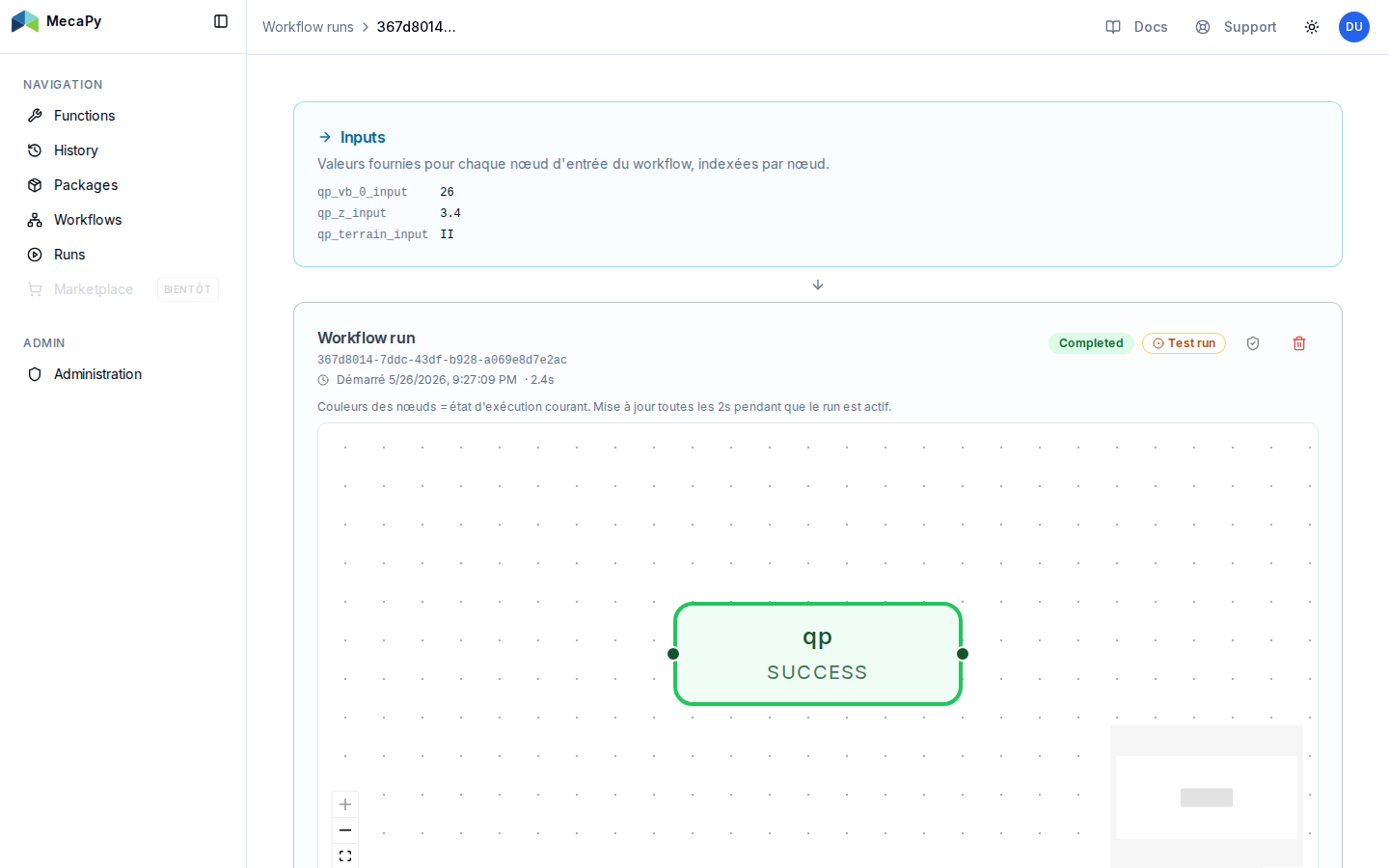
Soit 0,72 kN/m² — cohérent avec l’Eurocode pour ce site et cette altitude.
Ce que tu viens de faire
Section intitulée « Ce que tu viens de faire »- Tu as composé un calcul normatif sous forme de graphe.
- Le typage des ports a évité les erreurs d’unités à la
construction (impossible de brancher un
Velocitysur un portLength). - Les valeurs par défaut sur les facteurs adimensionnels recommandés Eurocode t’ont évité de câbler 4 nœuds redondants.
- L’exécution a été reproductible : mêmes inputs → même résultat, toujours.
Récupérer le workflow tout fait
Section intitulée « Récupérer le workflow tout fait »Si tu veux comparer ton graphe à la version de référence, ou éviter de tout re-cliquer pour le chapitre 2, tu peux importer le workflow directement :
📥 Télécharger ch01-pression-vent.workflow.yaml
Depuis l’espace Workflows, clique sur Import, sélectionne le
fichier, et MecaPy recrée le graphe à l’identique (en s’appuyant sur
le digest source du package eurocode-1-1-4 pour résoudre les
références fonction). Tu n’as plus qu’à le lancer.
Prochain chapitre
Section intitulée « Prochain chapitre »2 · Composition de plusieurs fonctions (à venir) : on ajoute
Fw_signboard (force du vent sur panneau), puis on introduit les
operators natifs (subtract, multiply) pour calculer le bras
de levier et le moment au pied du poteau.